Ja, je leest het goed: iedereen kan leren programmeren. Veel mensen denken dat programmeren ingewikkeld is en alleen is weggelegd voor experts, maar dat hoeft helemaal niet zo te zijn. In deze cursus laat ik je stap voor stap zien hoe jij met Python aan de slag kunt—zelfs als je nog nooit een regel code hebt geschreven.
We gebruiken daarbij eenvoudige AI‑hulpmiddelen die je helpen om sneller te begrijpen wat je doet en om zelf kleine programma’s te bouwen. Geen moeilijke theorie, maar duidelijke uitleg en praktische voorbeelden waar je meteen mee kunt oefenen.
Eerst een heel belangrijke tip. Open voordat je begint een AI-assistent. Welke dat is maakt niet zoveel uit. Mocht je ergens niet uitkomen of ik heb iets niet helemaal goed uitgelegd kun je daar om assistentie vragen. Als je ergens vastloopt kan je een schermopname maken en om hulp vragen. Een belangrijk hulpmiddel dat ik vaak gebruik is Knipprogramma tik dat in je zoekbalk onderin Windows en selecteer dat gedeelte waar je een vraag over hebt. Je kan dat knipseltje in de prompt van je AI assistent plakken door daar met je rechtermuisknop in te klikken en dan plakken selecteren. AI kan dat plaatje lezen. Het is dan net alsof je een mens je plaatje laat zien en om hulp vraagt. (voorbeeld)
Wat gaan we maken? Een eenvoudige afbeeldingverkleiner met Python & AI
Je leert zonder programmeerkennis een programma maken dat afbeeldingen verkleint. Copilot schrijft de code, jij volgt de stappen.
Projectmap maken
Maak een projectmap op je harde schijf: “C:\Python\Afbeelding-Verkleiner”
Projectmap openen in VS Code
Open VS code. Open de folder in VS Code. Via File (links bovenin). Open Folder. Bij de vraag “Do you trust…?” Ja invullen.
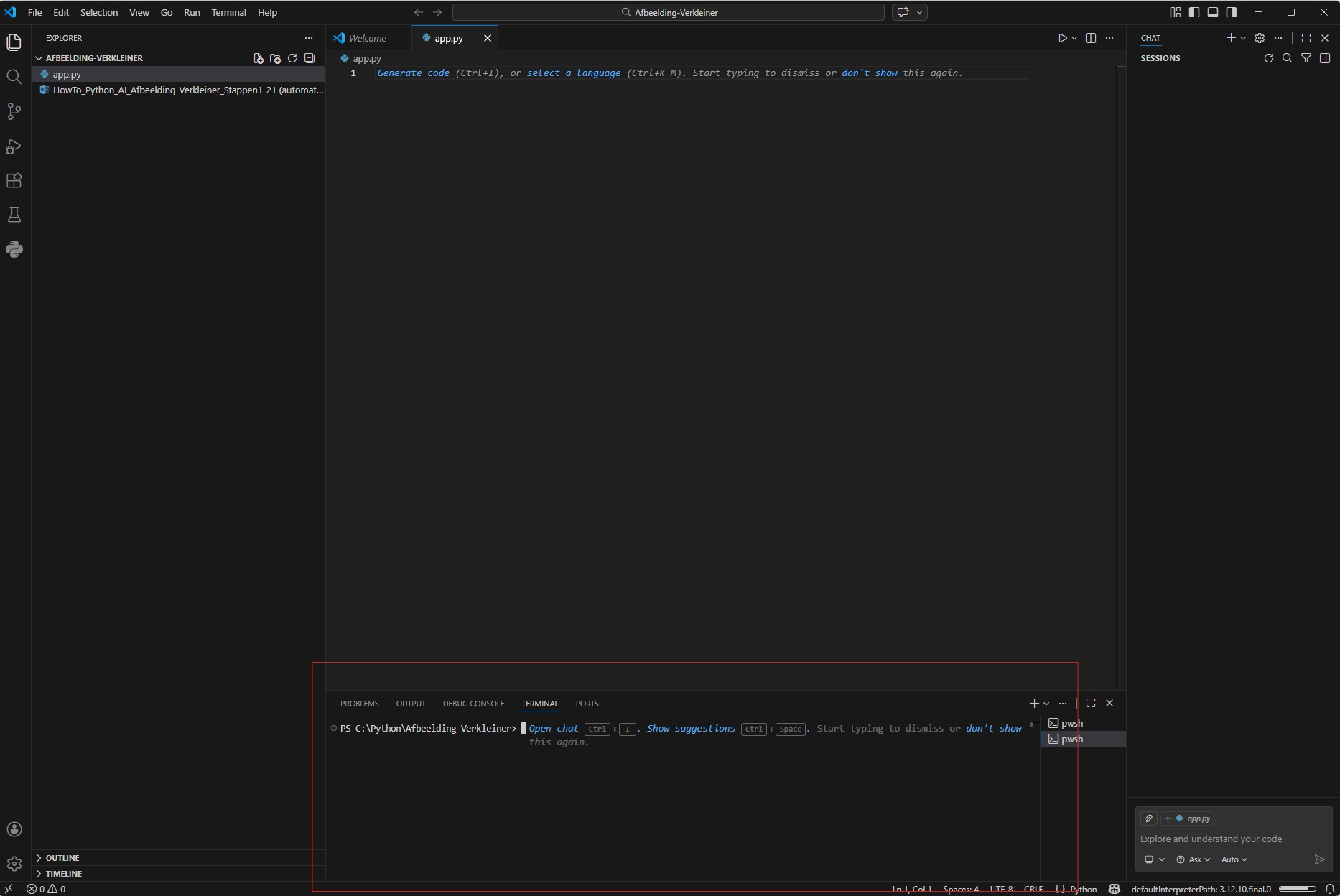
Open de terminal
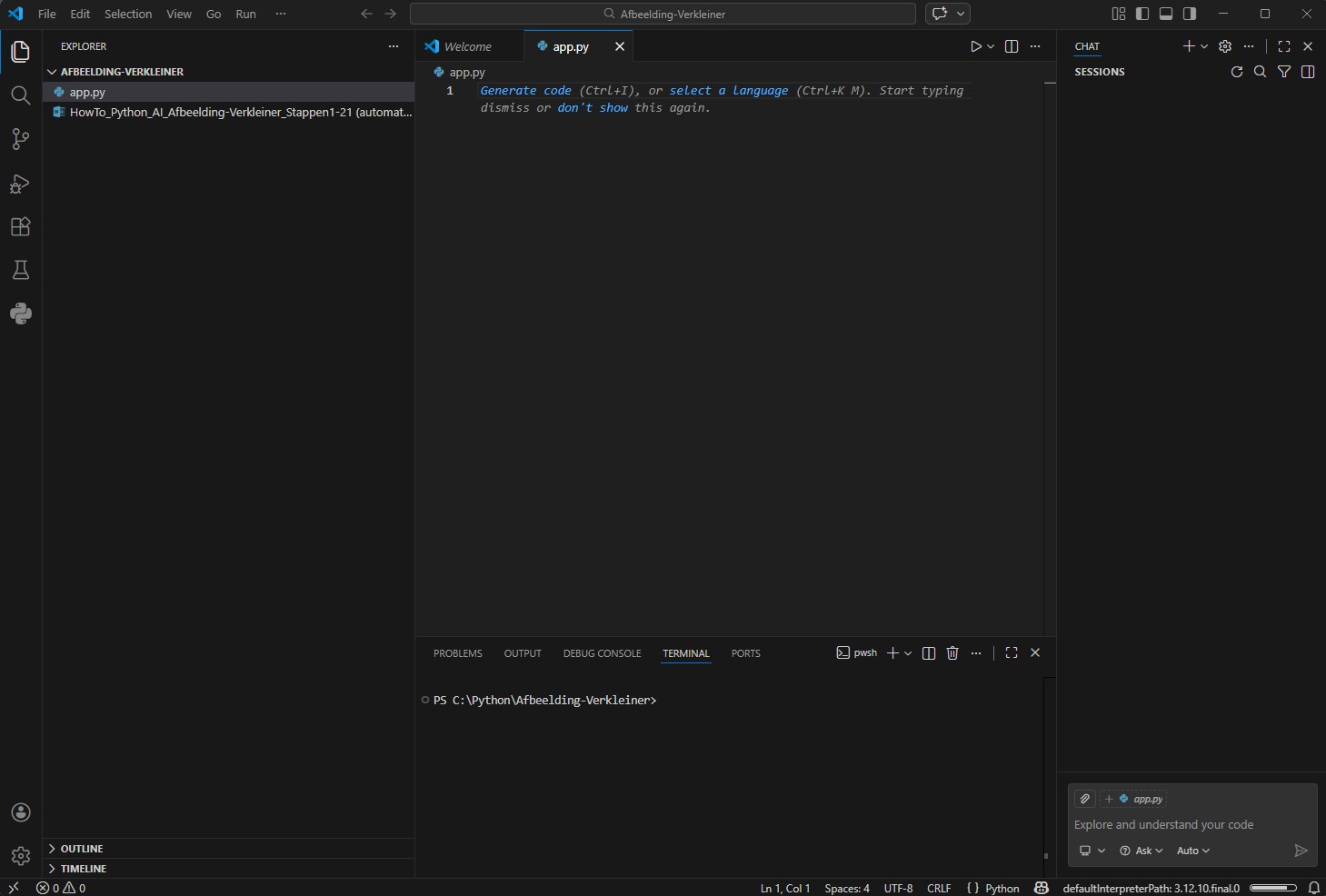
Klik links bovenin op Terminal en kies dan, New Terminal De terminal verschijnt onderaan in het midden. Hier gaan we voortaan de commando’s in typen. Maar hier verschijnen ook eventuele foutmeldingen.
Virtuele omgeving (venv) activeren
We maken een virtuele omgeving aan om Python‑projecten schoon, stabiel en beheersbaar te houden. Wil je weten waarom? Klik
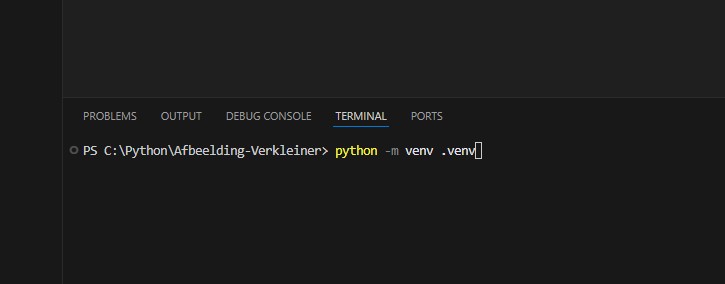
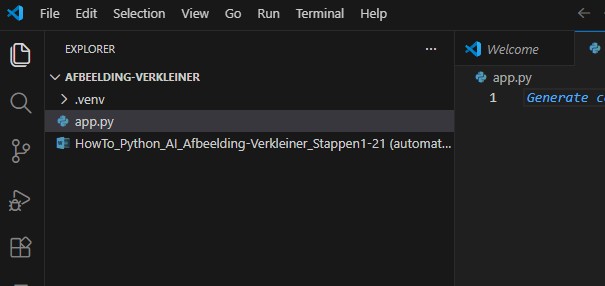
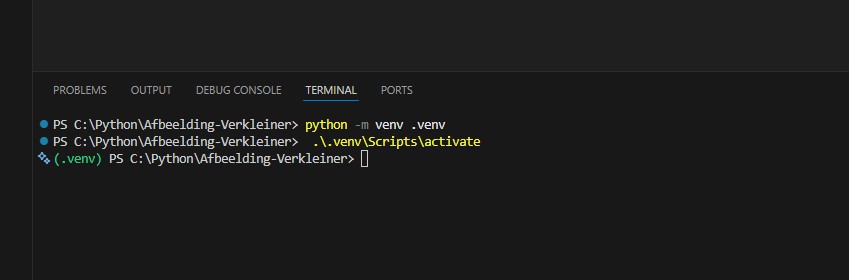
Typ in de terminal beneden: python -m venv .venv Er lijkt even niets te gebeuren maar linksboven in de Explorer zie je dat er een map bijgekomen is. (.venv)
Typ in de terminal beneden:.\.venv\Scripts\activate (let op de puntjes) je ziet nu .venv vooraan in het groen in de regel staan. Dan weet je dat het gelukt is en zit je goed.

Een GUI maken
GUI staat voor Graphical User Interface. (Grafische gebruikersomgeving) Een GUI is een scherm waarbij je kunt klikken op knoppen, vensters of menu’s in plaats van alles via tekst of code te moeten doen. Dat is natuurlijk wat wij willen.
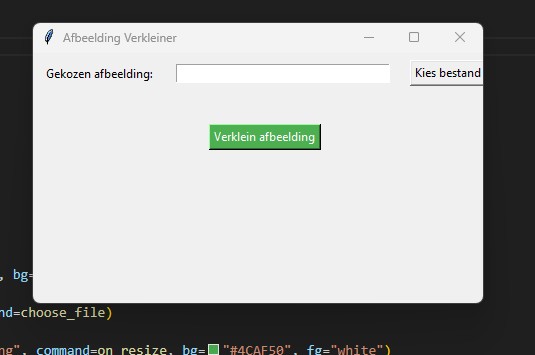
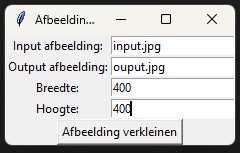
Typ gewoon onderaan je laatste regel # Functie om de afbeelding te verkleinen wanneer de knop wordt ingedrukt Druk vervolgens steeds op Enter als de tekst dik gedrukt is en op Tab als hij licht is. In mijn voorbeeld kwam de GUI er zo uit te zien als de foto hiernaast. Maar nogmaals dat kan bij jou heel anders zijn.
Jij hebt nu je eerste programma gemaakt in Python, zonder een regel code te tikken. Het is nu aan jou hoe je verder wilt gaan.
Wat heb je nodig?
Windows 10/11, het kan ook in Linux, maar dat is een ander verhaal. Verder Python, Visual Studio Code, een GitHub‑account, GitHub Copilot Chat en een willekeurige voorbeeldfoto die je input.jpg moet noemen. (grote afmeting anders kun je hem niet verkleinen)
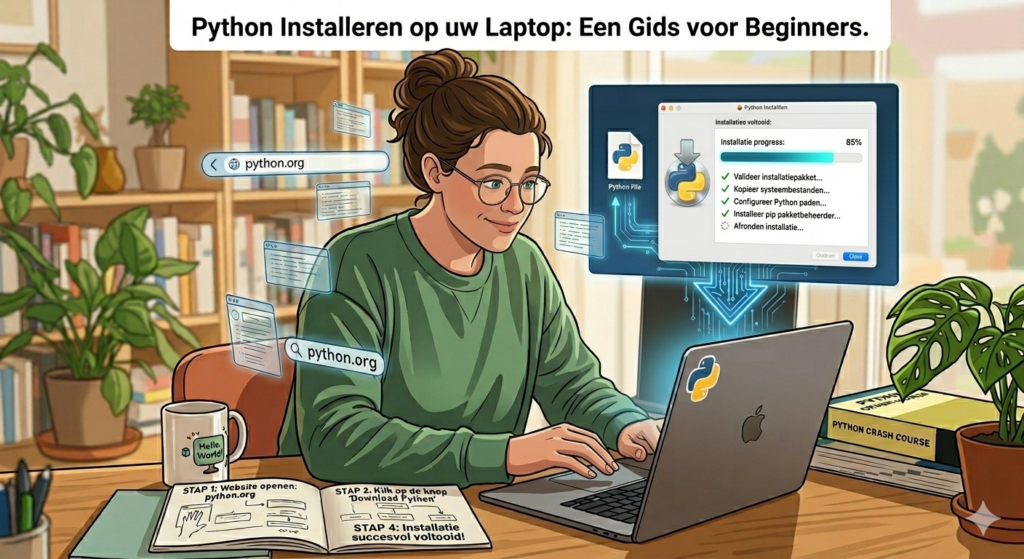
Alles downloaden en installeren
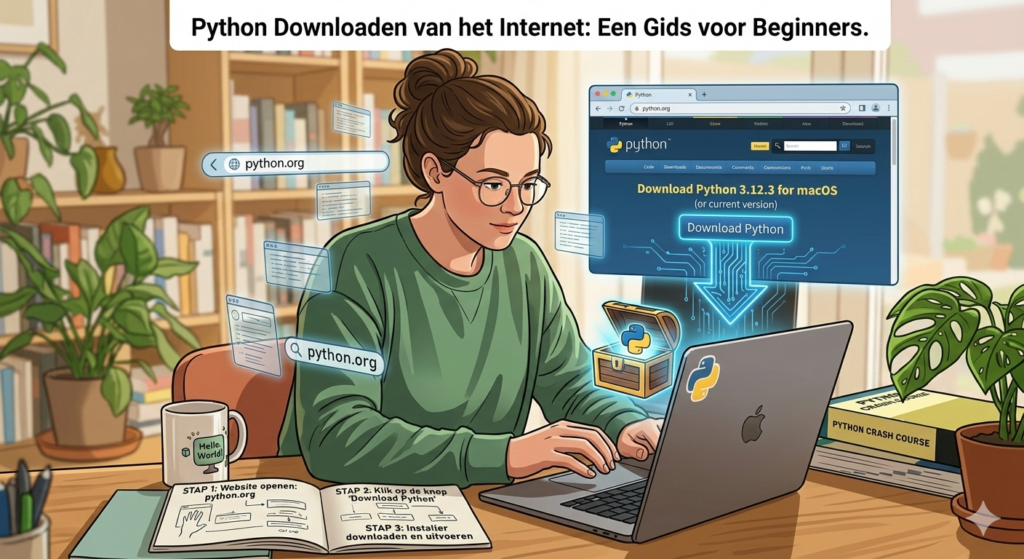
Python: https://www.python.org/downloads Klik op de gele knop “Download Python Install manager”
VS Code: https://code.visualstudio.com Download en dan standaardinstellingen.
Copilot Chat in VS Code: Extensions “GitHub Copilot Chat”
Nogmaals, als je hier niet uitkomt (dit is eigenlijk het moeilijkst) Vraag het je AI-Assistent.
In VS Code “Explorer” openen
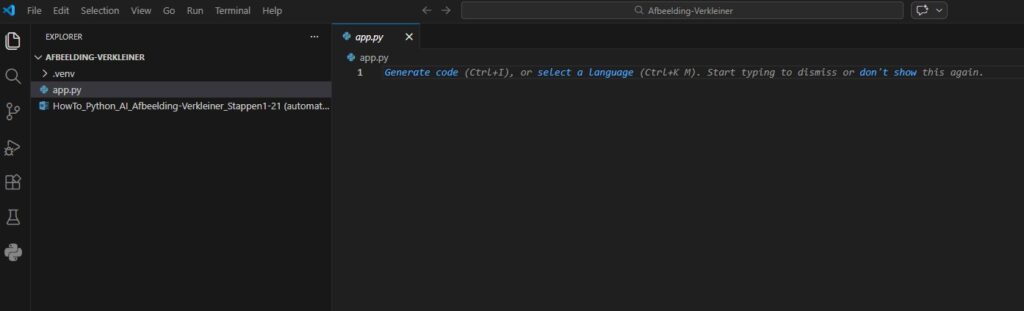
Klik links boven in VS Code op Explorer (twee documentenicoontje). De map die je dan krijgt is nog leeg, dat klopt.
Een eerste Python‑bestand maken (app.py)
In Explorer (in het lege gedeelte) klik met je rechtermuisknop en selecteer New File. Geef deze de naam: app.py. (Gebruik altijd kleine letters Python kan soms hoofdletter gevoelig zijn). Sla dit bestand op in C:\Python\Afbeelding-Verkleiner
Eerste AI‑suggestie zien (Copilot testen)
Klik nu links in de Explorer op het bestandje app.py dat we aangemaakt hebben. Je ziet nu een eerste regel in het midden van je venster.
Ik ga je nu even met een testje laten zien wat GitHub Copilot doet voor ons. Vervang wat er nu staat in regel 1 door: # ons programma begint hier. Druk dan op enter. Er verschijnt automatisch Print “Hello World” Druk op Tab en je ziet dat “Hello World” nu dikker gedrukt is. Het was eerst een voorstel van Copilot door op Tab te drukken heb je het geaccepteerd. Klik nu op Ctlr+F5 en ons programma start. Onderin de terminal zie je nu wat regels tekst komen, maar je ziet daar ook Hello World staan. Dat is de uitkomst van je programma. Je hebt zojuist je allereerste programma geschreven.
Benodigde bibliotheek (Pillow)
We gebruiken Pillow omdat Python zelf geen plaatjes kan openen, bewerken of opslaan. Pillow hebben we nodig om afbeeldingen in te laden, te bekijken, te bewerken en op te slaan in Python. Zonder Pillow kan Python daar niets mee. Pillow is een simpel hulpmiddel dat dat wél kan.
Pillow activeren
Typ pip install pillow in de terminal onderaan.
De echte verklein‑functie laten schrijven
Typ: # Functie die een afbeelding kleiner maakt met behulp van Pillow op regel 1 en druk op Enter. Je ziet dan waarschijnlijk “from PIL import Image” eronder verschijnen. (Dit kan ook iets anders zijn. Het verschilt soms omdat je misschien een andere versie hebt, na update bijvoorbeeld) Maar dat maakt niet uit. Het is dan een andere manier, maar de uitkomst blijft gelijk.
Dit is belangrijk nu! Wanneer je op Enter drukt, verschijnt er in een lichtere kleur, dat is een voorstel. Druk je dan op Tab dan accepteer je dat voorstel en wordt het dik gedrukt. Druk nu iedere keer op Enter na een dik gedrukte regel. Staat er een lichtere regel, druk dan op Tab. Na een paar keer Enter en Tab gebeurt er niet meer. Er verschijnt alleen een lege regel. Je programmatje is dan klaar! Test het door op Ctrl F5 te drukken. Onderaan in de terminal zie je wat regels verschijnen en als het goed is, geen foutmeldingen. Open de map waar je project in staat met de verkenner. Als je daar de foto die we “input.jpg” genoemd heb staan, staat er nu een foto “output.jpg” bij. Deze is nu 800 bij 800 pixels. 800 breed en 800 hoog. Je kunt dit handmatig veranderen in je code naar een getal wat je zelf wil. Wil je de code opslaan, druk dan op Ctrl S. Dan slaat VS Code je app.py op.
Je eerste programma is nu klaar. Zonder een regel code te tikken. Volledig gemaakt door AI.
Een tip: Blijf je AI-assistent gebruiken!
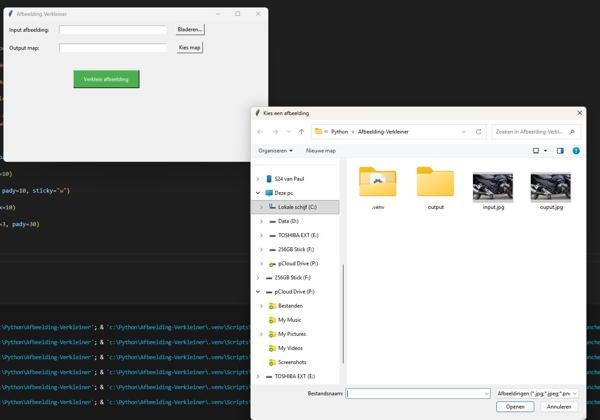
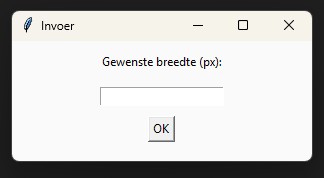
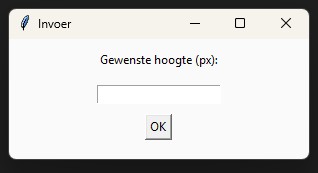
Als je verder wilt bouwen aan deze applicatie, kopieer de code en plak hem in je AI assistent. Begin te vragen wat er verbeterd moet worden. Want dit is natuurlijk een leuk klein programmatje, maar nog lang niet af en ook helemaal niet volgens de “regels” van coderen geschreven. Maar geen nood ,AI is er om je te helpen. Je zou kunnen beginnen, AI te vragen maak een mooier en grotere GUI voor me. Het werkt het beste als je eerst goed nadenkt en opschrijft wat je hebben wilt. Geef je AI assistent dan in één keer alle opdrachten. Bv.: Maak de GUI groter en mooier. Maak een knop zodat ik een map kan openen en zelf een foto kan kiezen. Laat het programma mij vragen welke maat de outputfoto moet worden en open de outputmap als het programma klaar is. Dit is wat ik letterlijk heb getypt in de prompt en hieronder het resultaat. Laat je fantasie de vrije loop. Zorg dat je je app.py regelmatig even kopieert ergens anders heen. Want het gaat zeker vaak mis. Maar dan heb je altijd een werkende kopie staan op een andere plek die je terug kan zetten.